
Wave Link 3.0 不专业笔记
由Elgato 推出的软体混音工具Wave Link 3.0。这个工具对不熟悉或是OBS 需要分音轨的使用者非常有帮助👍即便没有Elgato 的麦克风也可以使用喔!取得首先到Elgato 官方下载安装…
由Elgato 推出的软体混音工具Wave Link 3.0。
这个工具对不熟悉或是OBS 需要分音轨的使用者非常有帮助👍
即便没有Elgato 的麦克风也可以使用喔!
取得
首先到Elgato 官方下载安装程式( Elgato.WaveLink_[version]_x64.msix) 后点开安装,会出现警告是正常的,因为他是MSIX File (.msix)格式,也就是新版的Microsoft 安装包。
需求
系统版本:
Windows: 11 x64 或ARM
Mac: macOS 需要15.0。
记忆体:
8G (建议16G)以上
CPU:
Windows: Intel 10 或AMD Ryzen 4000 以上
Mac: Intel 或Apple Silicon(建议Apple M1 或以上)
设置
点选应用程式左边第二个,展开的模式会显示「Mixes」,进入混音模式。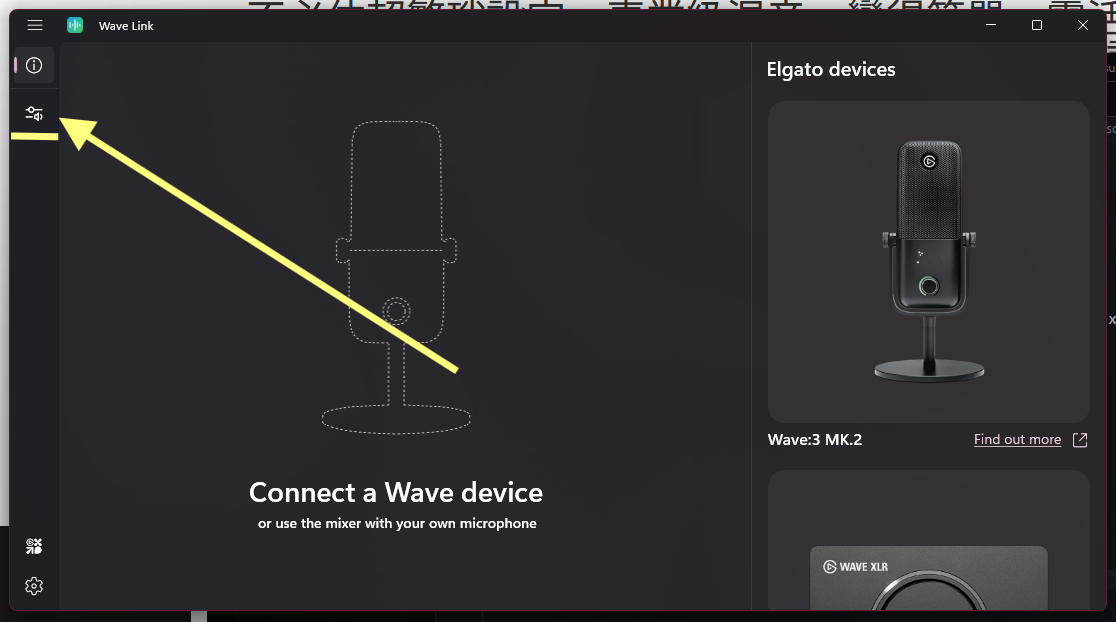
因为这边已经在使用了,所以会有一些通道与混音设定存在。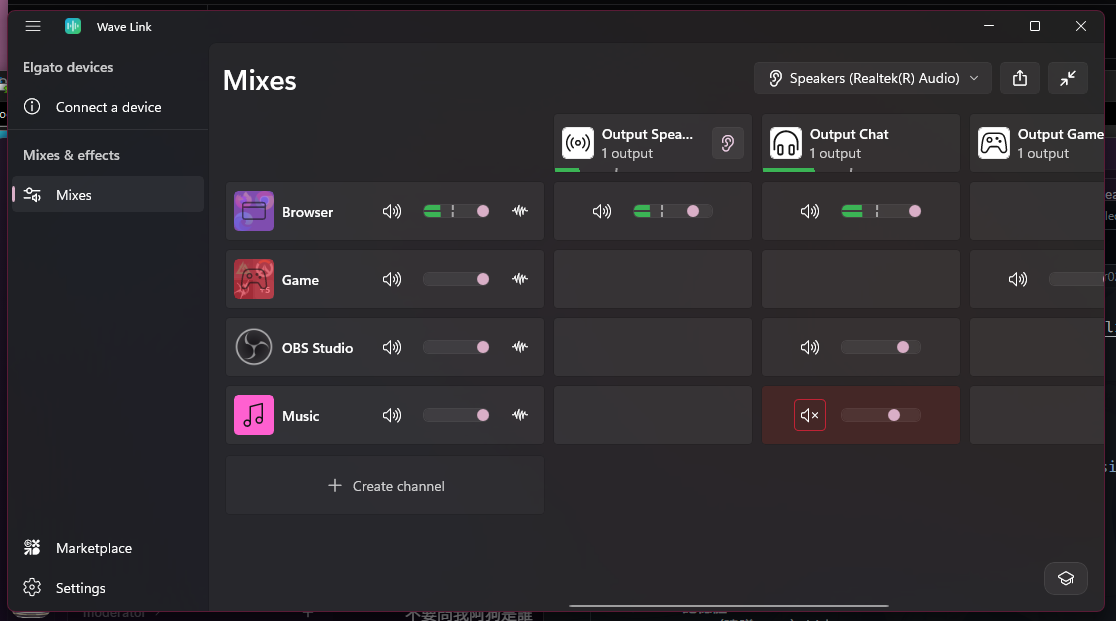
点选「+ Create channel」来增加一个通道,通道的用意就是把应用程式放在通道内,让这个应用程式可以将声音输出到这个通道。
Elgato 已经有预设给了一些通道名称与图示方便使用者做分类(例如:游戏、聊天…等)。
滑鼠移动到通道前面的icon,会浮现一个铅笔,按下去可以进行编辑。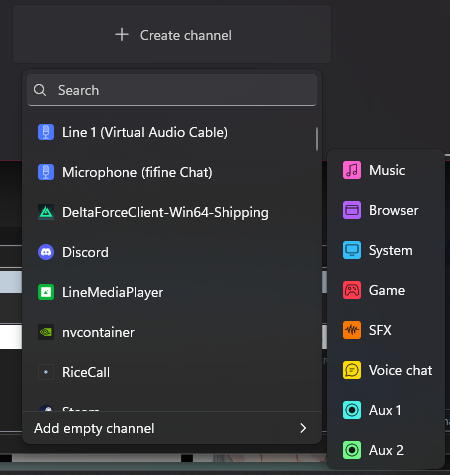
当然也可以直接新增一个应用程式,这个通道就只属于他。 (不建议这么做,因为通道数量有限制,目前是8)
在通道编辑视窗中,「Apps」就是这个通道里面可以撷取什么应用程式的输出,目前就是撷取OBS Studio。 (如果后面出现Unavailable 表示目前撷取不到,或是未开启应用程式)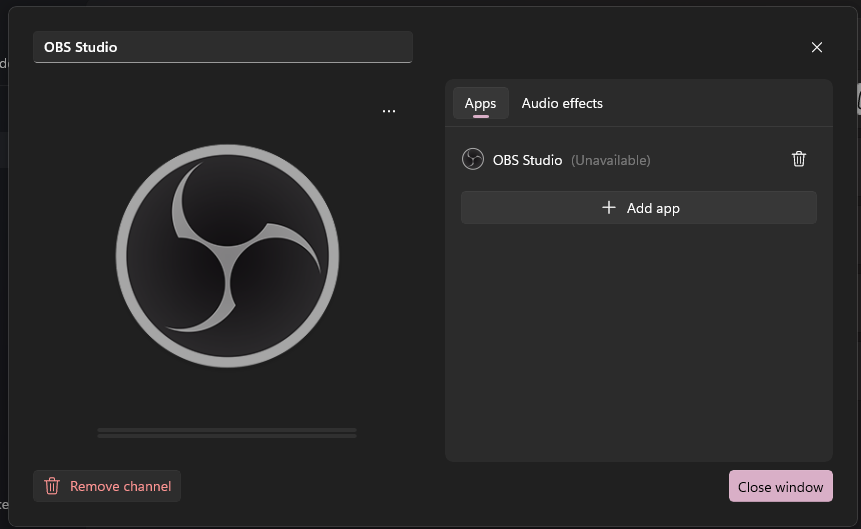
通道新增后,需要设定输出,这时候点选上方的+ Add Mix(混音通道)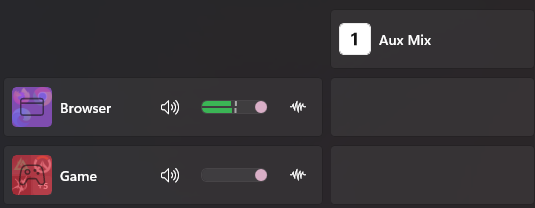
这时候就会新开一个混音通道,一样,滑鼠移动到前方的icon 会浮现铅笔,按下去一样可以进行编辑。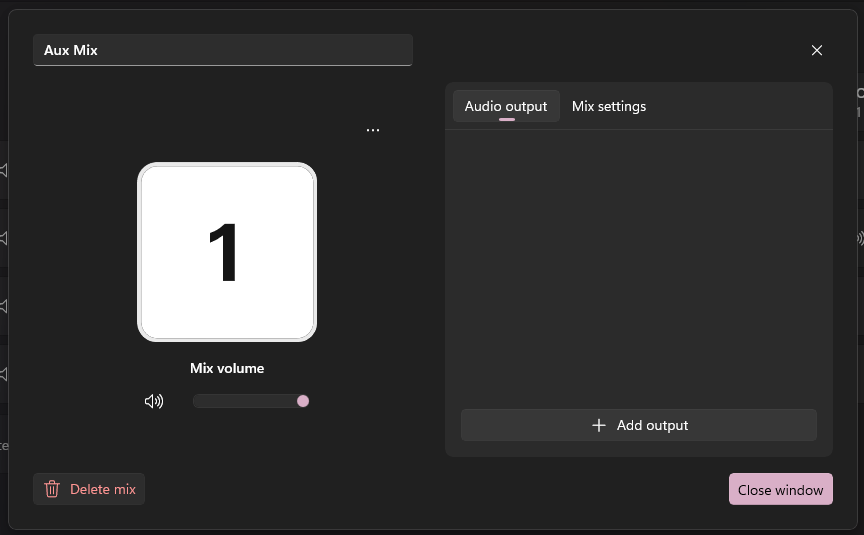
请在这边设定「这个混音要输出到哪个设备」,通常都会是喇叭、耳机,有些使用者会有外接声卡…等等。
设定后会长的像这样,有一个输出到Speaker (Realtek (R) Audio)这个音讯装置。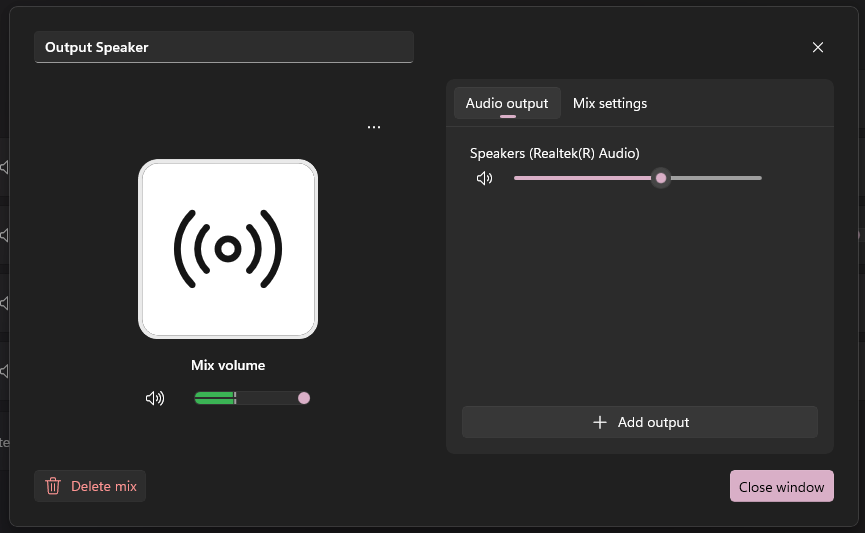
好了!应用程式通道跟混音通道都设定完毕了,最后一步就是输出的大小声。
预设是不会输出任何从通道到输出设备的,需要手动点下空白框框,出现音量条才会输出ㄛ!
当没有出现音量条的时候就是这个通道不会发送混音通道,反之当有出现的时候就是会。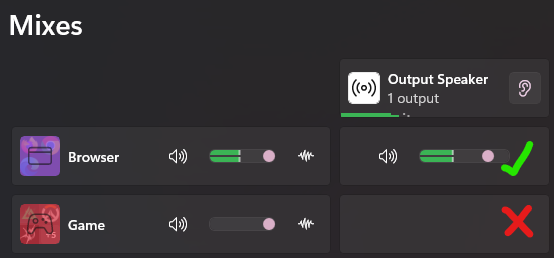
为什么上面提及OBS 的适用呢?
1. 应用程式可以选择要输出到哪
这个工具本身的通道(输出)与混音通道(输入)其实都是一个单独的「虚拟音效卡」。
如果打开控制台的音效就会发现,输入跟输出都多了刚刚在上方的设定。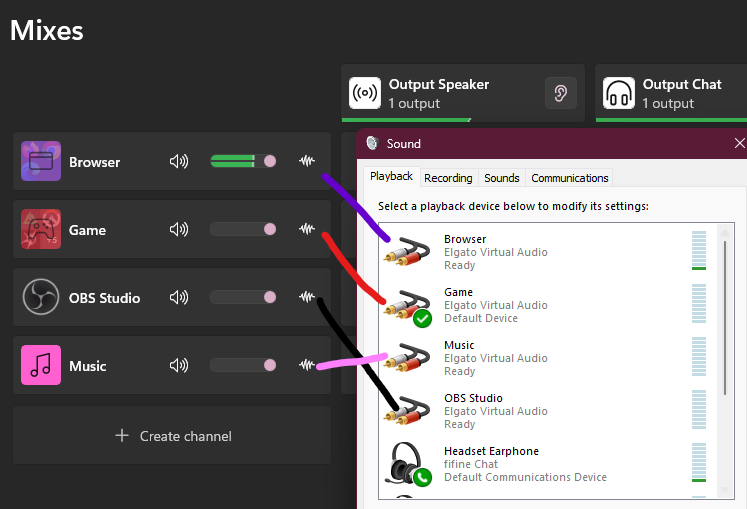
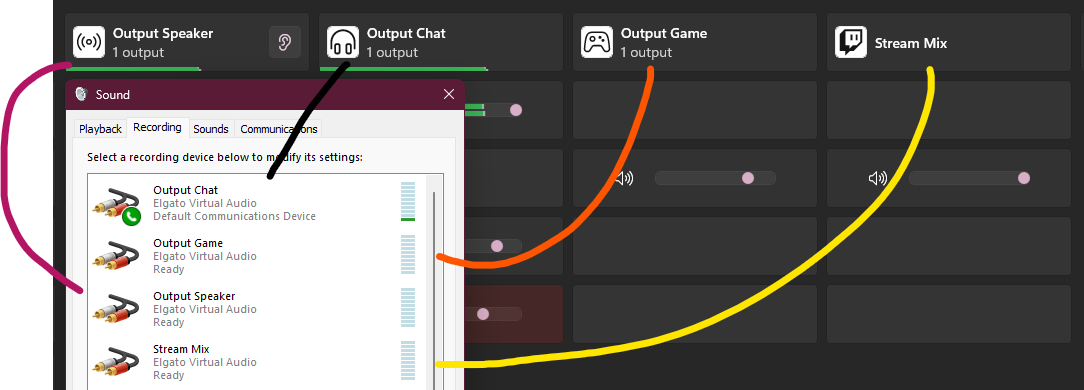
没错,这时候就可以把游戏放在一个通道中,并指定到混音通道中,这时候OBS 只需要设定输入装置,就可以把通道放到OBS 了。
当然,Discord 也适用!终于可以在Discord 唱歌搭音乐了吗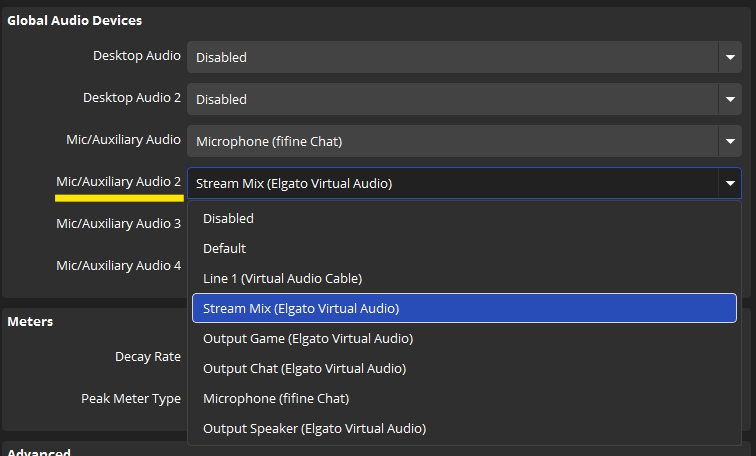
2. 不影响OBS 的音讯输出
不知道有没有人发现,如果调整OBS 对系统的输出(监听大小),会影响OBS 输出的声音大小到串流平台。
如果透过这个混音工具进行设定,个别调整大小,就不会有这个问题。
上面通道耳朵是作什么用的?
还记得刚刚有设定「这个混音要输出到哪个设备」吗?按下去就是可以监听这个通道目前有输出什么应用程式。
没有设定输出设备的话,按下耳朵是听不到东西的,记得要设定输出设备ㄛ!
最上方有一个可以调整输出的下拉选单,是预设按下去耳朵(没有设定输出的)输出到哪进行监听。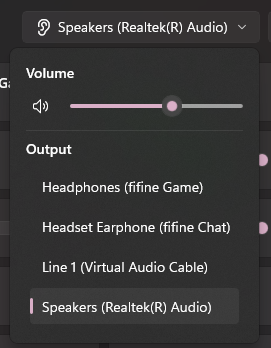
简单上手
上面写的这么多,其实只是新增两个通道,监听按下去给自己听,应用程式指定去撷取需要的通道,啪结束。
已知问题
正常来说,长按空白区域可以进行拖曳编辑,但不清楚为什么会无法触发。
缩小到工具列会自动关闭。